Savelinkly

읽을 시간은
나중에 온다.

지하철에서 스친 기사, 회의 중에 받은 링크, 밤에 보려던 영상. Savelinkly는 그것들을 읽을 수 있는 시간까지 대신 들고 있어 줍니다. 공유 버튼 한 번이면 제목과 본문까지 함께 저장되고, 어느 기기에서든 같은 목록이 이어집니다.

무료 · Android 8.0 이상 · 계정 하나로 폰·PC·태블릿 동기화

Savelinkly 목록 화면
실제 화면 — Galaxy S20, 다크 테마

어느 화요일

저장하는 손과 읽는 손은 다른 시간에 있습니다.

  1. 08:12
    지하철, 출근길
    폰 · Android

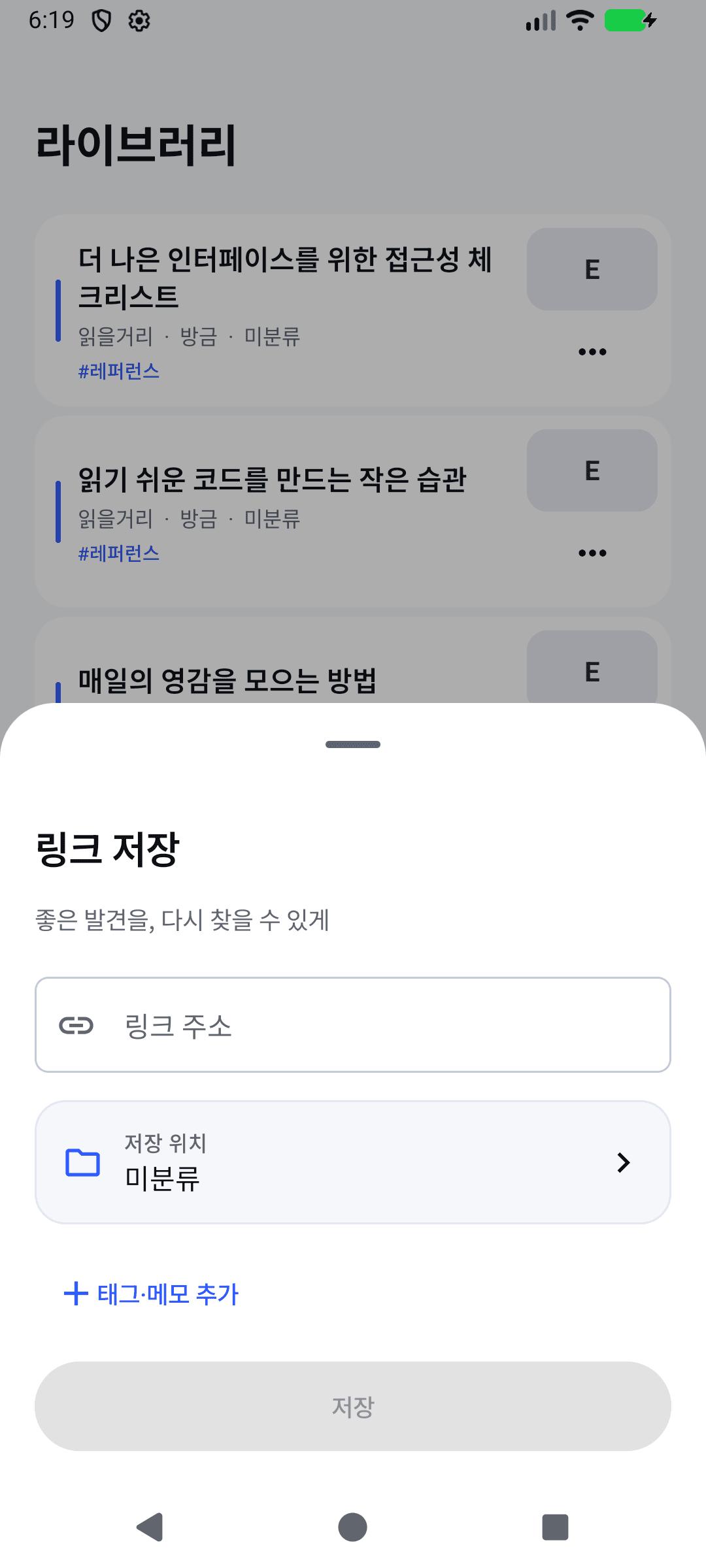
    Chrome에서 기사를 읽다가 내릴 역입니다. 공유 → Savelinkly에 저장을 누르면 시트가 올라옵니다. 카테고리를 고르고, 메모 한 줄을 붙이고, 저장.

    제목·사이트·썸네일은 앱이 알아서 가져옵니다. 같은 주소를 또 공유하면 새로 만들지 않고 "이미 저장된 링크"라고 알려줍니다.

    공유 시트에서 카테고리를 고르는 화면
  2. 12:40
    사무실, 점심 직후
    PC · Chrome

    동료가 슬랙에 보낸 문서. PC에서는 우클릭 → 이 페이지를 Savelinkly에 저장. 링크 위에서 우클릭하면 그 링크만, 단축키 Alt+Shift+S도 됩니다.

    페이지 본문도 같이 저장되어, 저녁에 폰에서 열면 광고 없는 읽기 모드로 이어집니다.

    뒤로
    앞으로
    새로고침
    이 페이지를 Savelinkly에 저장
    다른 이름으로 저장…
    인쇄…
    검사

    링크 위에서 우클릭하면 “이 링크를 Savelinkly에 저장”

  3. 22:30
    침대, 불 끄기 전
    폰 · 읽기 모드

    아침에 넣어 둔 기사를 엽니다. 본문만, 글자는 조금 키워서. 비행기 모드여도 열립니다 — 저장할 때 본문을 미리 받아 두었으니까요.

    다 읽으면 목록에서 치워지고 보관함에 남습니다. 안 읽은 링크가 3일 넘게 쌓이면 주 1회 한 번만 알려줍니다.

    읽기 모드 화면
  4. 주말
    소파, 폴더블을 펼치고
    Galaxy Z Fold · 태블릿

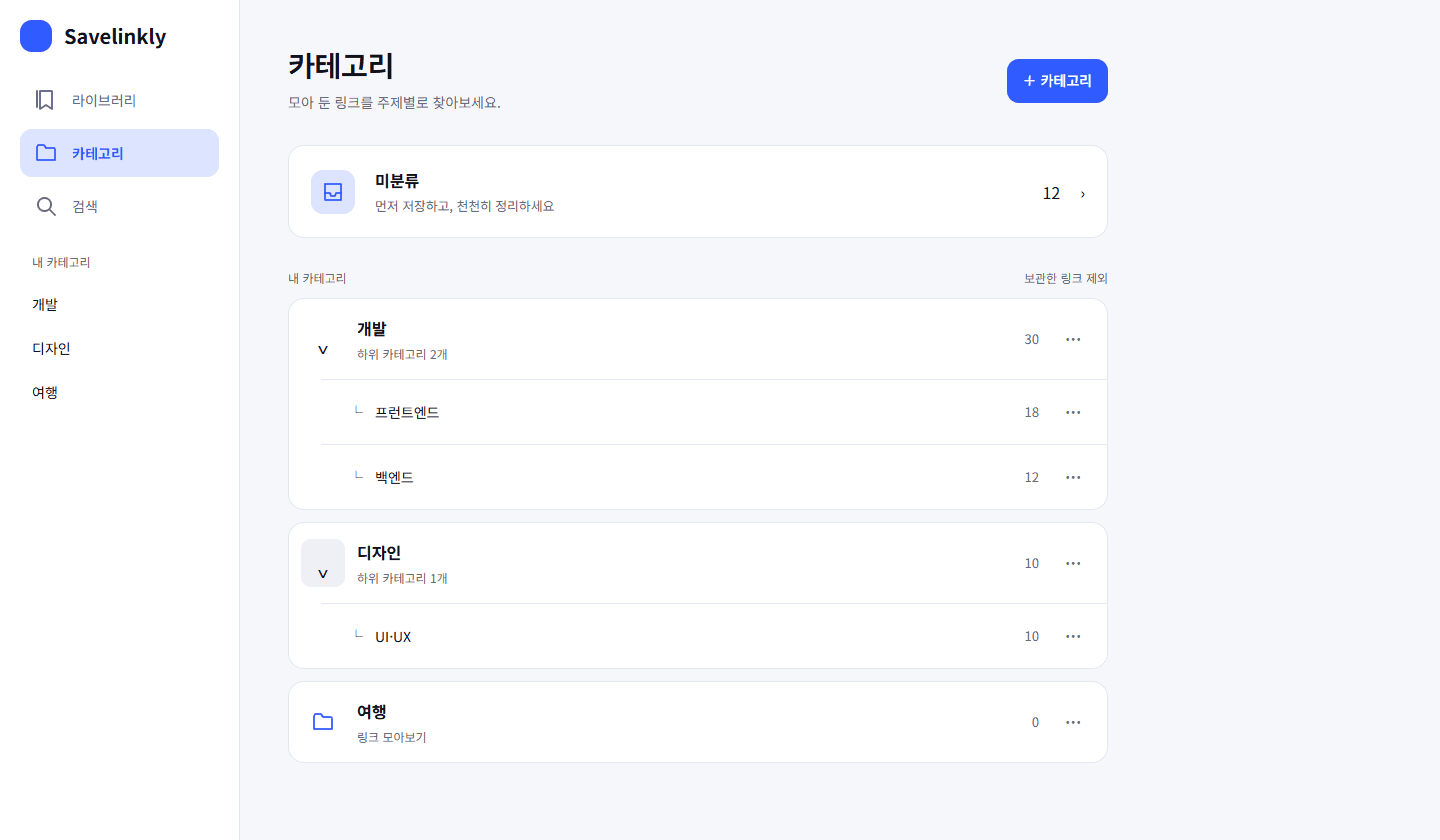
    화면이 넓어지면 왼쪽에 카테고리, 가운데 목록, 오른쪽에 읽기 패널이 나란히 붙습니다. 접으면 다시 한 열로 돌아갑니다.

    PC에서는 savelinkly.com/app — 여러 개를 체크해 카테고리로 옮기고, j k로 훑고, JSON으로 내려받습니다.

    폴더블에서 펼친 Savelinkly — 카테고리·목록·읽기 패널

쓰다 보면 고마운 것들

큰 기능보다 이런 것들이 매일 남습니다.

카테고리는 최근 쓴 순서로
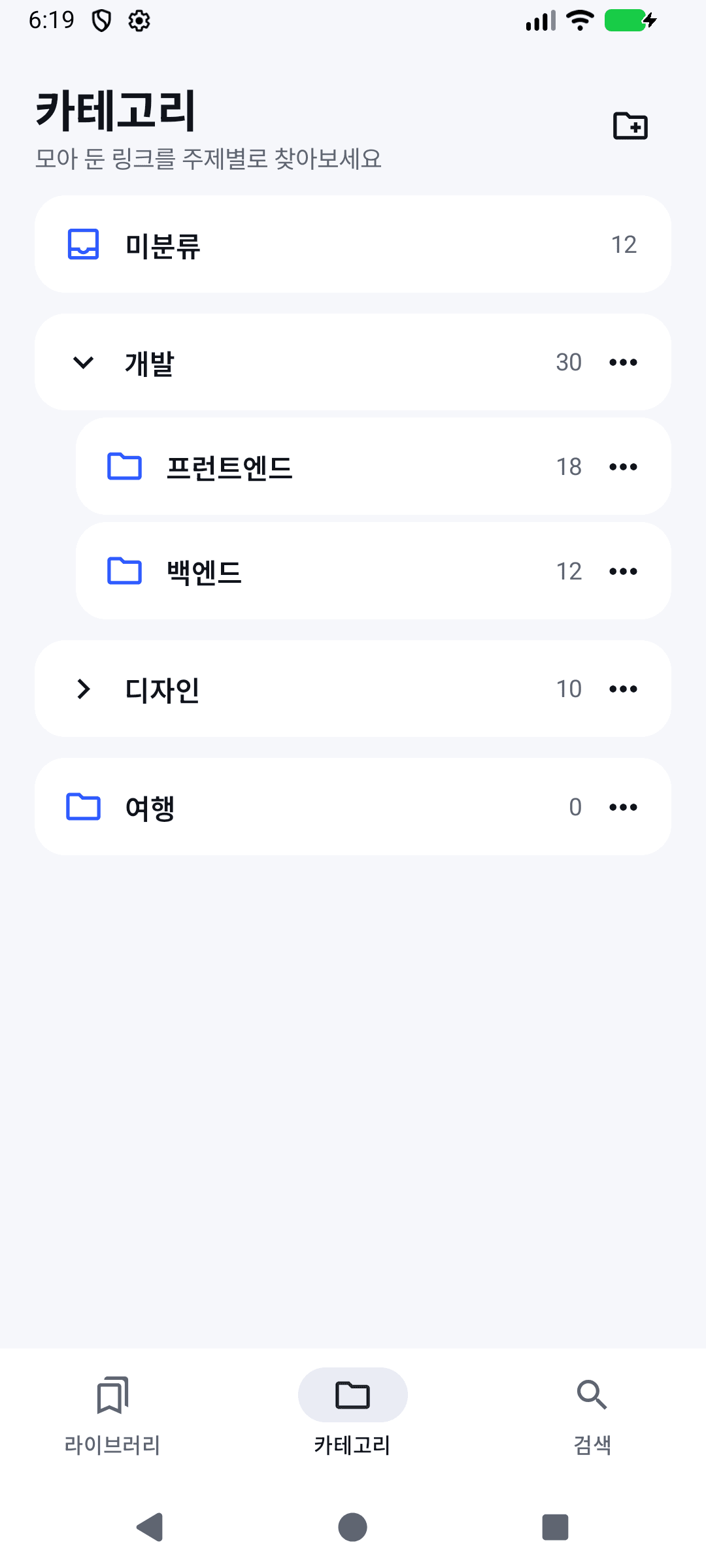
공유 시트에서 자주 쓰는 카테고리가 앞에 옵니다. 새 카테고리도 그 자리에서 만듭니다.
utm은 지우고 저장
추적 파라미터를 떼어 같은 글이 두 번 저장되지 않게 합니다.
카드 또는 한 줄
썸네일이 필요하면 카드, 많이 훑을 땐 리스트. 설정에서 바꿉니다.
홈 화면 위젯
안 읽은 링크 5개가 홈 화면에. 탭하면 바로 열립니다.
라이트 · 다크 · 시스템
앱, 공유 시트, 위젯이 같은 테마를 따릅니다.
내 데이터는 내 것
JSON/CSV로 내려받고, 브라우저 북마크 HTML을 가져올 수 있습니다. 폴더는 카테고리가 됩니다.

설치

Android 앱

  1. 1.폰에서 APK를 내려받아 엽니다.
  2. 2.처음 한 번 '이 출처의 앱 설치 허용'을 켭니다.
  3. 3.Google 또는 이메일로 로그인합니다.
  4. 4.다음 업데이트부터는 앱 안의 배너에서 받습니다.
savelinkly.apk 내려받기

Chrome 확장 프로그램

  1. 1.zip을 받아 압축을 풉니다.
  2. 2.chrome://extensions 에서 '개발자 모드'를 켭니다.
  3. 3.'압축해제된 확장 프로그램을 로드합니다' → 폴더 선택.
  4. 4.툴바에 고정하고 앱과 같은 계정으로 로그인합니다.
zip 내려받기

웹 대시보드

  1. 1.브라우저에서 로그인하면 폰과 같은 목록이 보입니다.
  2. 2.모바일 브라우저도 됩니다 — 아이폰은 이 방법으로.
  3. 3.여러 개 선택해 카테고리 이동·보관·삭제.
  4. 4./ 검색, j·k 이동, r 읽기 모드, e 보관.
savelinkly.com/app 열기

묻고 답하기

아이폰은요?
앱은 아직 Android만 있습니다. 아이폰에서는 Safari로 savelinkly.com/app 에 로그인해 목록을 보고 '링크 추가'로 저장할 수 있습니다.
링크는 어디에 저장되나요?
Google Firebase(Firestore)의 내 계정 공간입니다. 본인 계정으로만 읽고 쓸 수 있고, 언제든 JSON으로 내려받을 수 있습니다.
Play 스토어에 없는데 괜찮나요?
APK는 savelinkly.com 에서만 배포하고 매 버전 같은 키로 서명합니다. Android가 설치할 때 서명을 확인하므로 다른 곳에서 받은 파일은 덮어쓰기 설치되지 않습니다.
Google 계정으로 가입했는데 확장 프로그램은 이메일 로그인이네요.
팝업의 '비밀번호 재설정 메일 보내기'로 비밀번호를 만들면 같은 계정에 이메일 로그인이 추가됩니다. 데이터는 그대로입니다.
본문이 안 뜨는 페이지가 있어요.
로그인이 필요하거나 스크립트로만 그려지는 페이지는 본문을 가져오지 못할 수 있습니다. 그런 링크는 읽기 모드 대신 원문이 열립니다.